
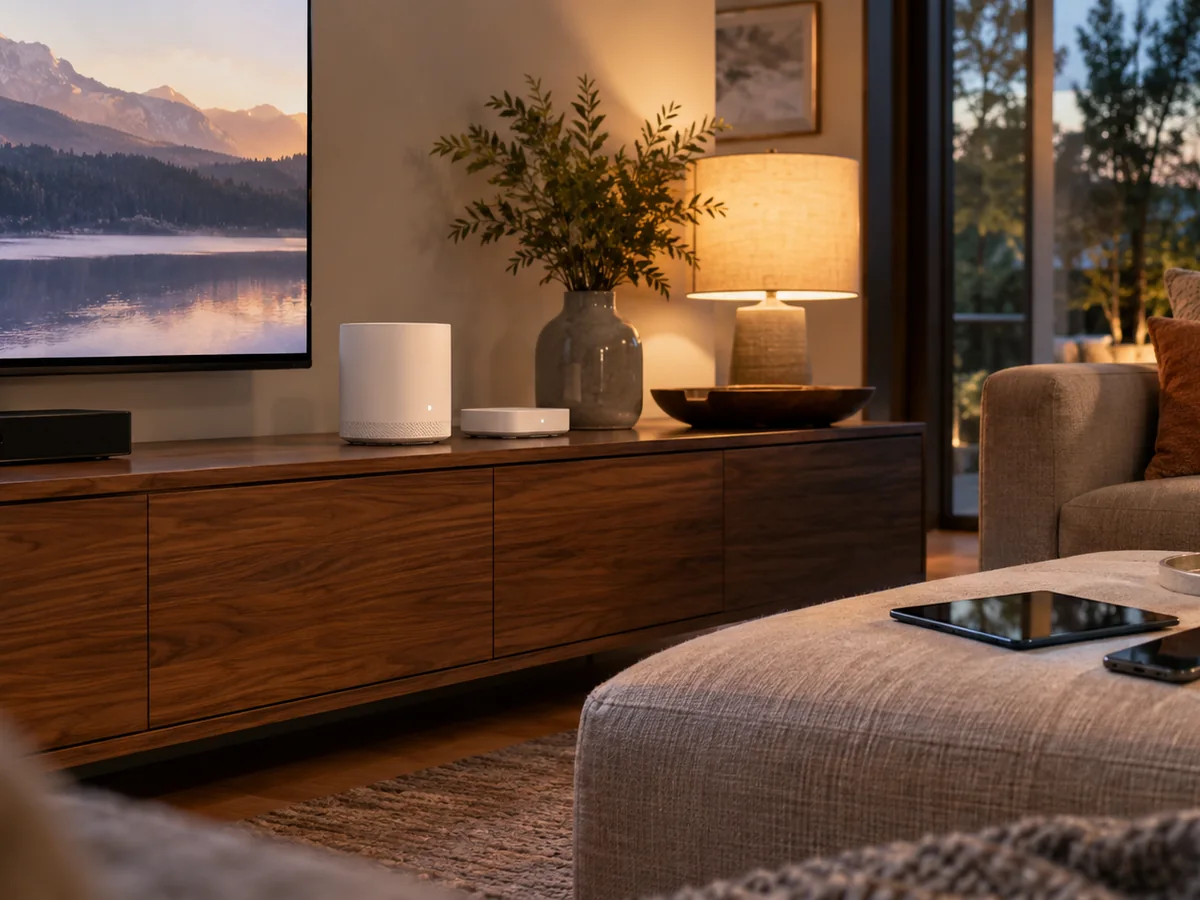
家庭Wi-Fi检查要把路由器与终端分开看。电视可以播放、电脑可以联网,不代表手机上的QuickQ连接也处于相同状态。先认清家里的基础接入和Mesh覆盖,再查看正在使用的设备,就能知道问题更接近整个家庭网络,还是某一台终端。
先区分整个网络和一台设备
在同一家庭网络下,用另一台设备完成一个简单访问作为对照。如果多台设备都无法正常联网,先查看上游接入和路由器实际状态;如果只有一台设备出现变化,检查这台终端连接的Wi-Fi名称、网络权限和已有连接设置。不要仅凭无线信号图标判断互联网访问正常。
QuickQ工作在当前客户端与设备的环境中,某台电脑已经建立连接,不代表电视、平板或其他手机自动沿用这份连接。每台终端都要单独确认。家里有访客网络时,注意它与常用网络的接入条件可能不同,先确认设备此刻实际连到哪一个。
Mesh覆盖和互联网接入分别检查
多房间住宅可能有多个Mesh接入设备。离开原来的房间后,手机接入的无线环境可能变化,信号显示也可能重新调整。先在当前地点测试基础访问,再观察QuickQ连接。不要把不同房间里的表现直接当作线路优劣,移动位置本身已经改变了条件。
路由器或网络网关的指示状态,应按实际设备说明理解。检查电源、线缆和接口是否牢靠,不随意拔掉不认识的连接。若刚重启过网络设备,等基础接入恢复后再启动客户端测试。整套网络尚未恢复时,连续点击连接只会让观察变得混乱。
终端设置保留自己的参照
查看电脑是否同时使用有线网卡和Wi-Fi,手机是否开启移动数据,以及是否有其他VPN或代理工具正在运行。做一次QuickQ测试时,明确当前实际使用的网络,尽量避免工具之间同时改动连接。需要临时关闭其他连接时,先记下原来的状态,方便之后恢复。
设备从休眠恢复后,也要重新确认网络。平板画面仍显示上次内容,不一定说明新的访问已经成功;打开一个熟悉任务来验证。如果系统刚更新或客户端权限刚发生变化,先核对当前提示,避免依赖更新前的使用经验。
调整只针对已经看到的问题
基础Wi-Fi正常而QuickQ表现变化时,可以继续检查客户端状态,再按需要比较线路。调整期间保持同一台设备、同一个房间和同一个任务,记录更换前后的结果。若问题只出现在家庭网络而移动数据正常,这一差异值得保留,但不能单凭它确定具体原因。
没有必要为了测试直接恢复路由器出厂设置。先完成低影响的检查,例如核对网络名称、查看线缆、重新打开相关应用和记录提示。涉及家庭网络配置修改时,保留原值;多人正在使用的网络,也应避免未经准备就中断整个接入。
把家庭网络当成基础连接,把QuickQ当成当前终端上的独立连接来观察。两者各自确认以后,再做有针对性的调整,排查会更有方向。